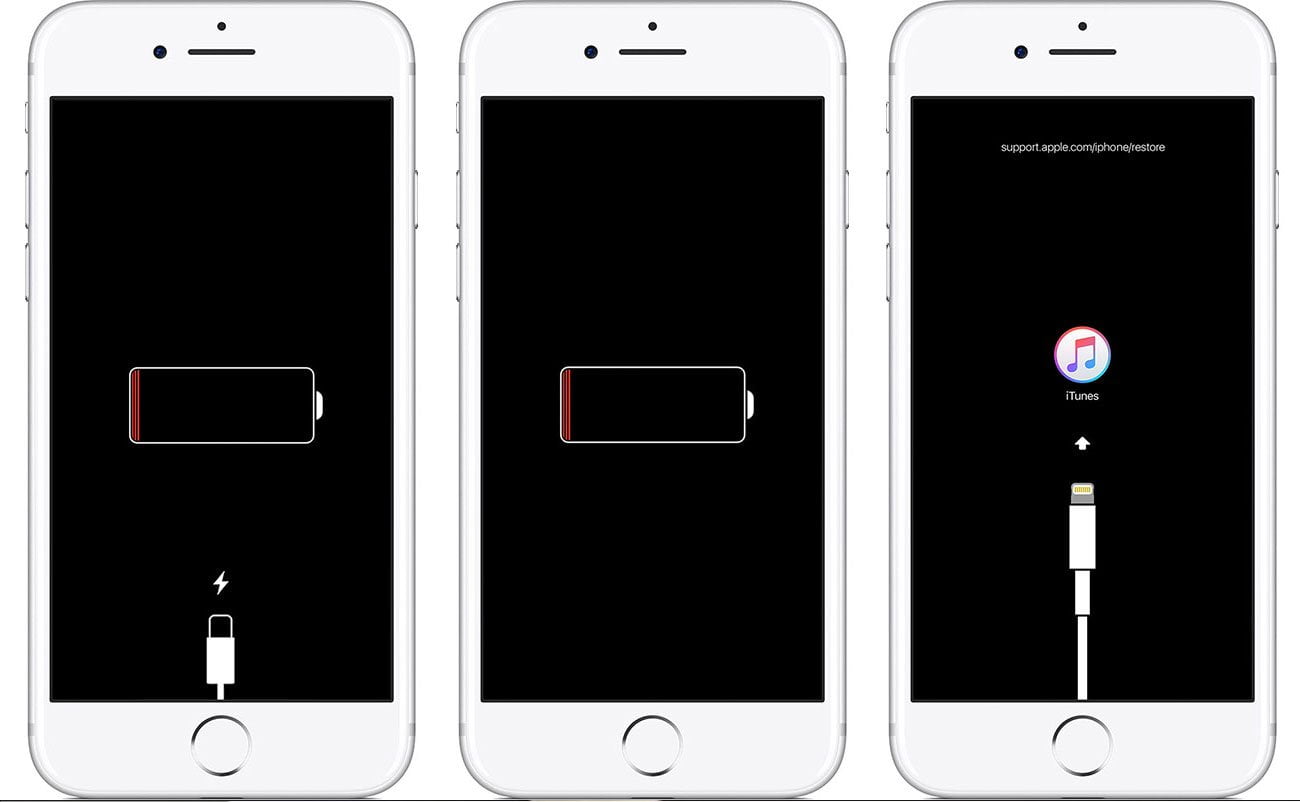
Há alguns motivos que fazem seu iPhone – ou iPad – se desligar e não dar sinais de que ligará novamente. Mesmo ao se tentar conectar o cabo carregador, o iPhone não liga ou não carrega. Da mesma forma, pressionando o botão Power (liga/desliga), a famosa tela da maçã não aparecerá.
Se o conserto não compensar, a iHelpU vende iPhones seminovos revisados
Garantia iHelpU e retirada em 9 lojas no RS.
Ver iPhones seminovos

iPhone não liga ou não carrega?
Isso pode ocorrer por uma quantidade muito grande de fatores, e dificilmente será possível descobrir qual o motivo exato que ocasionou o problema. Dentre as mais comuns estão:
- Seu iPhone pode ter superaquecido
- A bateria pode estar com problema
- Contato com umidade ou água
- O iOS pode ter travado
- iPhone caiu no chão
Mas não se assuste, sabemos o grande pânico que dá quando o iPhone não liga ou não carrega
Até mesmo um movimento brusco do iPhone na bolsa ou no bolso na calça, pode fazer com que ele se desligue. Mas não se assuste, sabemos o grande pânico que dá quando o iPhone não liga ou não carrega. Porém, este é um caso muito comum e não significa que seu aparelho esteja com algum problema.
O que acontece?
De forma simples, sempre que o iPhone identificar alguma ameaça – como as apresentadas acima – irá se desligar e entrará no seu Modo de Segurança. Ao ter este modo ativado, os botões param de funcionar temporariamente, e existe somente uma maneira de fazer com que ele ligue novamente. Esse procedimento é chamado de hard reset, por ser um procedimento que força com que iPhone tenha seu sistema operacional reiniciado. Ao tentar carregar seu iPhone, o mesmo não apresentará qualquer imagem na tela.
Ao ter este modo ativado, os botões param de funcionar temporariamente, e existe somente uma maneira de fazer com que ele ligue novamente
Se seu iPhone não liga ou não carrega
Para ligar novamente um iPhone – ou iPad – que entrou no Modo de Segurança, a solução varia entre os modelos. Porém, tudo se resume a uma condição: será necessário pressionar dois botões ao mesmo tempo, e segurá-los apertados até que o iOS se inicie novamente – ou, para a maioria, que a tela da maçã reapareça. Abaixo, mostramos como é possível fazer o hard reset – ou, reiniciar – no seu iPhone.
IMPORTANTE: você pode tentar realizar este procedimento a qualquer momento, mesmo com o iPhone ligado. Ele simplesmente será reiniciado e nenhum dado será perdido.

Como resolver
iPhone X: pressione e solte rapidamente o botão ‘Aumentar Volume’. Pressione e solte rapidamente o botão ‘Diminuir Volume’. Depois, mantenha pressionado o botão lateral até o logotipo da Apple aparecer.
iPone 8 Plus: pressione e solte rapidamente o botão ‘Aumentar Volume’. Pressione e solte rapidamente o botão ‘Diminuir Volume’. Depois, mantenha pressionado o botão lateral até o logotipo da Apple aparecer.
iPhone 8: pressione e solte rapidamente o botão ‘Aumentar Volume’. Pressione e solte rapidamente o botão ‘Diminuir Volume’. Depois, mantenha pressionado o botão lateral até o logotipo da Apple aparecer.
iPhone 7 Plus: mantenha pressionados os botões lateral e ‘Diminuir Volume’ por, pelo menos, dez segundos até o logotipo da Apple aparecer.
iPhone 7: mantenha pressionados os botões lateral e ‘Diminuir Volume’ por, pelo menos, dez segundos até o logotipo da Apple aparecer.
iPhone 6S Plus: mantenha pressionados os ‘botões de Início e superior (ou lateral)’ por, pelo menos, dez segundos até o logotipo da Apple aparecer.
iPhone 6S: mantenha pressionados os ‘botões de Início e superior (ou lateral)’ por, pelo menos, dez segundos até o logotipo da Apple aparecer.
iPhone SE: mantenha pressionados os ‘botões de Início e superior (ou lateral)’ por, pelo menos, dez segundos até o logotipo da Apple aparecer.
iPhone 6 Plus: mantenha pressionados os ‘botões de Início e superior (ou lateral)’ por, pelo menos, dez segundos até o logotipo da Apple aparecer.
iPhone 6: mantenha pressionados os ‘botões de Início e superior (ou lateral)’ por, pelo menos, dez segundos até o logotipo da Apple aparecer.
iPhone 5S: mantenha pressionados os ‘botões de Início e superior (ou lateral)’ por, pelo menos, dez segundos até o logotipo da Apple aparecer.
iPhone 5C: mantenha pressionados os ‘botões de Início e superior (ou lateral)’ por, pelo menos, dez segundos até o logotipo da Apple aparecer.
iPhone 5: mantenha pressionados os ‘botões de Início e superior (ou lateral)’ por, pelo menos, dez segundos até o logotipo da Apple aparecer.
iPhone 4S: mantenha pressionados os ‘botões de Início e superior (ou lateral)’ por, pelo menos, dez segundos até o logotipo da Apple aparecer.
iPhone 4: mantenha pressionados os ‘botões de Início e superior (ou lateral)’ por, pelo menos, dez segundos até o logotipo da Apple aparecer.
Se ainda assim, seu iPhone ou iPad não reiniciar normalmente, procure uma assistência técnica, pois o problema pode estar na bateria do seu aparelho.

iPhone carrega mas não liga: o que testar
Se o iPhone mostra que está carregando, mas não liga, teste nesta ordem:
- Deixe carregando por 1 hora, direto na tomada, com cabo e carregador originais ou certificados pela Apple (MFi).
- Troque de tomada e de cabo. Tomada sem energia e cabo danificado estão entre as causas mais comuns.
- Limpe a entrada do carregador com cuidado. Poeira e fiapos impedem o contato.
- Se o aparelho estiver muito quente ou muito frio, espere voltar à temperatura ambiente antes de carregar.
- Faça a reinicialização forçada. No iPhone 8 ou mais novo, inclusive iPhone SE de 2ª e 3ª geração e iPhone 11 a 17: aperte e solte Aumentar Volume, aperte e solte Diminuir Volume e segure o botão lateral até a maçã aparecer.
- Se ainda assim não ligar, conecte o iPhone a um computador com Finder ou iTunes, coloque em modo de recuperação e escolha Atualizar. Não escolha Restaurar: restaurar apaga os dados.
Se nada disso funcionar, o defeito pode estar na bateria, no conector de carga ou na placa. O diagnóstico nas lojas da iHelpU é gratuito.
Se nada aqui resolveu, vale saber quanto o aparelho ainda vale
Quando nenhuma das tentativas acima funciona, a causa costuma ser a placa — o conserto mais caro do iPhone. Antes de decidir entre consertar e trocar, a iHelpU avalia o seu aparelho na loja, mesmo com defeito, e libera crédito no mesmo atendimento.